
Oprogramowanie do ploterów tnących z pluginem do Illustratora i CorelDRAW
Większość projektów, które później lądują na ploterze tnącym, powstaje dziś w dwóch programach: Adobe Illustrator albo CorelDRAW. To tam przygotowujesz logotypy, napisy, etykiety, grafiki na pojazdy czy pliki pod DTF. Ploter tnący jest tylko kolejnym etapem procesu – zamienia wektorową kreskę z monitora na fizyczne cięcie w folii, papierze czy innym materiale. Teoretycznie można byłoby cały czas ksportować plik, importować go do osobnego programu, ręcznie ustawiać parametry cięcia i liczyć na to, że nic się po drodze nie zmieni. Dlatego na rynku pluginy do Illustratora i CorelDRAW stały się standardem – przejmują rolę łącznika między projektem a ploterem.
W tym artykule przyjrzymy się, jaką rolę pełnią Illustrator i CorelDRAW w przygotowaniu plików do cięcia, czym są formaty DXF/PLT, jak działają pluginy oraz dlaczego to właśnie one decydują dziś o szybkości i powtarzalności produkcji na ploterach tnących.
Illustrator, CorelDRAW, DXF i PLT – od projektu do pliku gotowego do cięcia
Adobe Illustrator i CorelDRAW od lat są podstawowymi narzędziami pracy w branży reklamowej, signage, przy produkcji etykiet, nadruków DTF czy grafiki na pojazdy. To w nich powstaje większość wektorów, tekstów, obrysów i kompozycji, które później trzeba wyciąć z folii lub innego materiału.
Te programy są do tego po prostu stworzone. Umożliwiają:
- precyzyjną pracę na krzywych (Bezier, ścieżki, obrysy),
- wygodne zarządzanie warstwami i grupami obiektów,
- wykorzystanie kolorów spot i stylów, które ułatwiają późniejsze oznaczanie linii cięcia,
- dopracowanie detali tak, aby projekt dobrze wyglądał zarówno na ekranie, jak i po wycięciu.
Finalnie ploter dostaje on czyste wektory – linie, po których ma się poruszać nóż. Illustrator i CorelDRAW są więc naturalnym punktem wyjścia, ale same z siebie nie wiedzą, jak ma się zachować konkretne urządzenie: z jaką prędkością ciąć, jak zmieniać narzędzia, jak kompensować materiał.
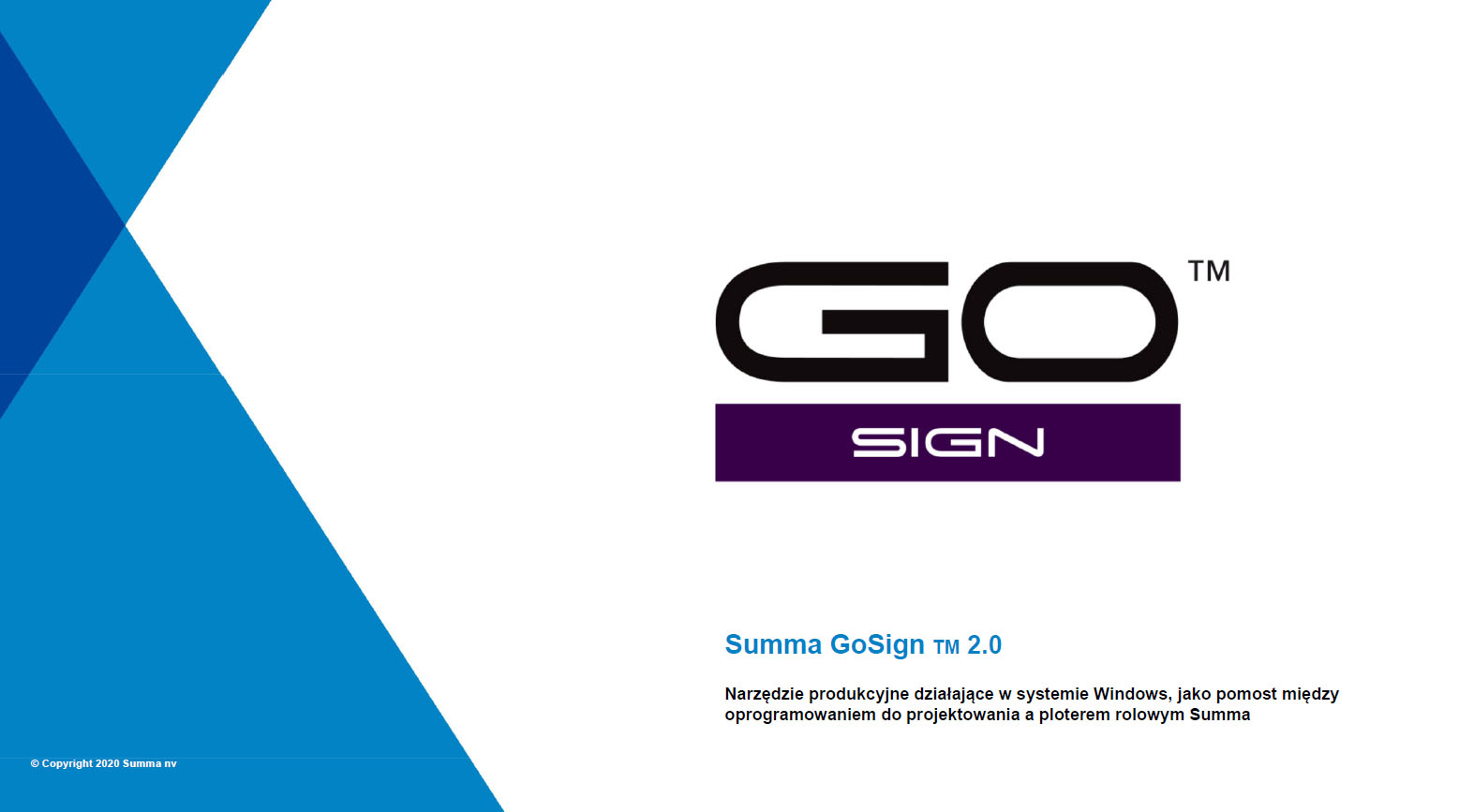
Zapytaj handlowca o oprogramowanie Summa GoSign.
DXF i PLT – klasyczne formaty do ploterów
Przez lata standardową metodą komunikacji między projektowaniem a ploterem był eksport plików. Najczęściej w grę wchodziły dwa formaty:
- DXF – format wymiany danych CAD/2D, świetnie znany w świecie konstrukcji, architektury i przemysłu. Dobrze nadaje się do precyzyjnych kształtów technicznych, szablonów, wykrojników i wszystkich tych elementów, które muszą być odwzorowane „co do milimetra”.
- PLT (HPGL) – klasyczny format ploterowy oparty o język sterujący ruchami głowicy. Zawiera instrukcje typu „idź do punktu X, przetnij do punktu Y” i jest nadal wspierany przez wiele programów oraz starsze maszyny.
Eksport do DXF czy PLT ma swoje zalety – szczególnie, gdy trzeba współpracować z różnymi maszynami albo starszym oprogramowaniem. Dzięki tym formatom można przenosić projekty między systemami CAD, aplikacjami produkcyjnymi i ploterami, które nie mają dedykowanych wtyczek.
Problem pojawia się wtedy, gdy taki plik jest tylko „gołą geometrią”. Informacje o materiale, narzędziu, prędkości czy kolejności cięcia bardzo często trzeba ustawić osobno – w innym programie lub na panelu plotera. Każdy dodatkowy krok to okazja do pomyłki.
Ograniczenia pracy na plikach bez pluginu
Jeśli korzystasz wyłącznie z eksportu DXF/PLT i ręcznej obsługi plotera, szybko pojawiają się typowe ograniczenia:
- Brak bezpośredniej kontroli z poziomu programu graficznego – Illustrator i CorelDRAW widzą tylko obiekty wektorowe, nie mają pojęcia, jak pracuje konkretny ploter. Za każdym razem musisz przełączać się do innego narzędzia, aby ustawić parametry.
- Ręczne ustawianie materiału i parametrów cięcia – docisk noża, prędkość, liczbę przejść, wybór narzędzia czy sposób prowadzenia ścieżki definiujesz gdzie indziej niż projekt. To spowalnia i otwiera furtkę do błędów.
- Ryzyko utraty ustawień po drodze – zmiana jednostek, skali, orientacji strony, problemy z mapowaniem kolorów czy grubości linii potrafią pojawić się na etapie eksportu/importu.
Przy małej liczbie zleceń można to jeszcze zaakceptować. Ale w momencie, gdy na ploter codziennie trafia kilkanaście czy kilkadziesiąt projektów, ręczne przełączanie się między środowiskami zaczyna być wąskim gardłem.
Pluginy do Illustratora i CorelDRAW – jak działają i co potrafią w praktyce
Plugin do Illustratora lub CorelDRAW instalujesz jak każdą inną wtyczkę. Po instalacji w programie pojawia się dodatkowe menu, pasek narzędzi albo panel, który odpowiada konkretnemu rozwiązaniu – np. Summa GoSign, Graphtec Cutting Master 5 czy moduł zintegrowany z SAi Flexi.
Z punktu widzenia operatora schemat jest prosty:
- Projektujesz grafikę w Illustratorze lub Corelu.
- Zaznaczasz obiekty, które mają być cięte.
- Otwierasz panel pluginu.
- Wybierasz urządzenie, materiał, preset cięcia i wysyłasz zadanie bezpośrednio do plotera albo do oprogramowania produkcyjnego.
Plugin jest więc czymś w rodzaju „tłumacza”, który rozumie zarówno język programu graficznego (warstwy, kolory, obiekty), jak i język konkretnego plotera (materiały, narzędzia, parametry cięcia). Dzięki temu eliminujesz wiele ręcznych kroków.
Summa GoSign + pluginy do Illustratora i CorelDRAW
W przypadku ploterów Summa rolę centrum dowodzenia pełni GoSign – osobna aplikacja produkcyjna do zarządzania zleceniami, materiałami i parametrami cięcia. Pluginy do Illustratora i CorelDRAW pozwalają przekazywać projekt prosto z DTP do GoSign albo od razu na ploter.
W praktyce oznacza to, że:
- zachowujesz warstwy i możesz np. oznaczyć konkretne z nich jako linie cięcia, bigowania czy perforacji,
- nie tracisz informacji o kolorach, co ułatwia rozróżnienie elementów ciętych od drukowanych,
- nie musisz eksportować plików pośrednich i pilnować ich wersji – pracujesz na tym samym dokumencie.
Po stronie GoSign możesz z kolei skorzystać z bazy materiałów, zestawów akcji, logów zleceń czy zaawansowanych funkcji Print & Cut. Plugin jest tu wygodnym kanałem komunikacji – to dzięki niemu projekt trafia do systemu dokładnie w takiej formie, jak zaplanowano go w programie graficznym.
SAi Flexi i inne „kombajny” all-in-one
Osobną kategorię stanowią rozwiązania typu SAi Flexi – rozbudowane pakiety „wszystko w jednym”, które łączą w sobie projektowanie, RIP do druku i moduły do cięcia. Flexi potrafi importować pliki AI, DXF, PLT i sterować wieloma ploterami oraz drukarkami równocześnie.
Różnica w stosunku do dedykowanych pluginów jest taka, że:
- wtyczki (Summa) są projektowane pod konkretną markę i ekosystem, z naciskiem na ścisłą integrację z danym typem plotera,
- oprogramowanie typu Flexi ma być uniwersalne – obejmuje wiele urządzeń, ale wymaga często pracy w swoim własnym środowisku, które zastępuje lub uzupełnia Illustratora/Corela.
W praktyce firmy produkcyjne często łączą oba światy: z jednej strony wykorzystują pluginy do szybkiej komunikacji z konkretnym ploterem, z drugiej – korzystają z kombajnu typu Flexi tam, gdzie trzeba ogarnąć druk, cięcie i złożone kolejki zadań na wielu maszynach.
Dlaczego pluginy stały się standardem w integracji oprogramowania z ploterami?
Najprostszy powód, dla którego pluginy wygrały z ręcznym eksportem plików, to redukcja liczby kroków. Zamiast:
- zapisać projekt,
- wyeksportować go do DXF/PLT,
- zaimportować plik do kolejnego programu,
- ustawić parametry cięcia,
- wysłać zadanie na ploter,
robisz to praktycznie z jednego miejsca. Projektujesz, otwierasz panel pluginu, wybierasz materiał, preset i wysyłasz zlecenie.
Mniej kroków to mniejsze ryzyko, że ktoś zapomni zmienić skalę, zostawi stare ustawienia materiału albo kliknie nie ten plik, co trzeba. W środowisku, w którym liczy się tempo i powtarzalność, takie „drobne” różnice przekładają się bezpośrednio na koszty.
Pluginy i powiązane z nimi oprogramowanie produkcyjne dają też coś, czego nie zapewni goły eksport plików: realną kontrolę nad urządzeniem. W jednym środowisku możesz:
- wybrać materiał i przypisany do niego zestaw parametrów,
- zdecydować o narzędziu, z którego ma skorzystać ploter (np. nóż do folii, nóż do kartonu),
- ustawić prędkość, docisk, liczbę przejść,
- włączyć funkcje ułatwiające późniejszą obróbkę, jak tiling, weeding box, multi-copy czy kompensację przy Print & Cut.
Dzięki temu ostateczny efekt nie zależy wyłącznie od „wyczucia” konkretnego operatora, ale od z góry ustalonego, powtarzalnego zestawu ustawień. To szczególnie ważne w firmach, gdzie z ploterów korzysta kilka osób o różnym doświadczeniu.
Trzeci powód, dla którego pluginy stały się standardem, to spójność pracy na wielu stanowiskach. Gdy w firmie są dwa, trzy komputery i kilka ploterów, ręczne dogadywanie się, kto jakich ustawień używał, szybko przestaje mieć sens.
Plugin + oprogramowanie produkcyjne pozwalają:
- zapisać profile cięcia dla konkretnych materiałów i urządzeń,
- udostępnić je wszystkim operatorom,
- mieć pewność, że niezależnie od tego, z którego stanowiska wyślesz zlecenie, ploter zachowa się tak samo.
To z kolei ułatwia skalowanie produkcji. Możesz dołożyć kolejny ploter, uruchomić dodatkowe stanowisko, zatrudnić nową osobę – bez konieczności budowania wszystkiego od zera. Wiedza o tym, jak ciąć konkretne materiały, przestaje być „tajemnicą jednego operatora”, a staje się elementem systemu zapisanym w presetach, profilach i workflow.
W efekcie pluginy do Illustratora i CorelDRAW przestają być „fajnym dodatkiem”. Stają się nieformalnym standardem wszędzie tam, gdzie ploter tnący ma pracować jak element zorganizowanej linii produkcyjnej, a nie jak pojedyncze, oderwane od reszty narzędzie.